CRM et prospects
Chaque acheteur a son suivi.
Les prospects de vos liens, de votre site Web, des sites d’annonces et du lot arrivent au même endroit, chacun avec le véhicule qu’il veut et la prochaine chose à faire.
Prochain
Appeler Julie, 10 h
2021 Lexus NX 300
Aujourd’huiNouveau
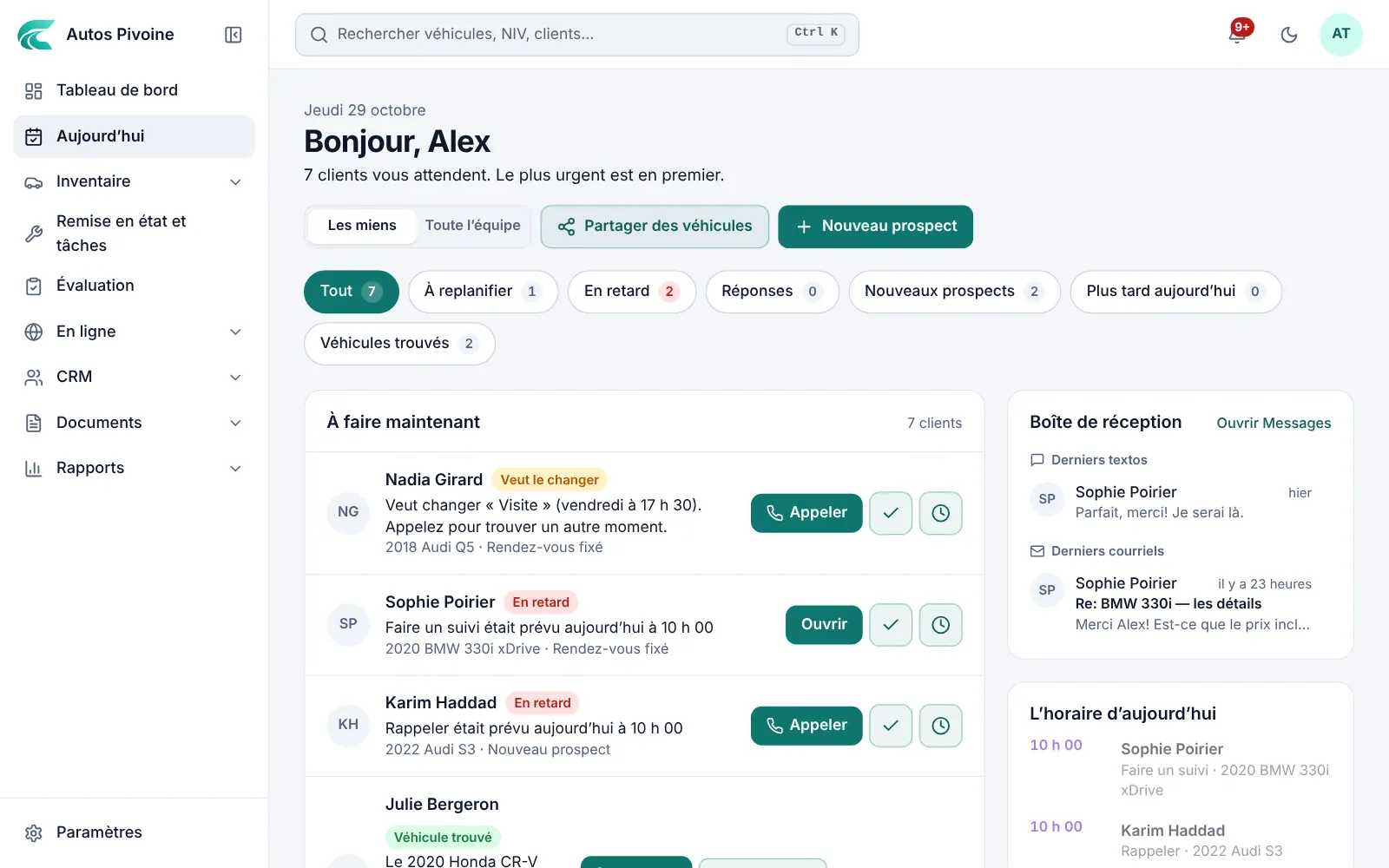
La liste du jour de chaque vendeur : qui appeler, qui a répondu, les nouveaux prospects et les clients pour qui un véhicule vient d’arriver, le plus urgent d’abord.
Pourquoi c’est utile
Ouvrez-la le matin et descendez la liste. Rien n’attend dans la tête de quelqu’un.
Comment l’utiliser
- Ouvrez Aujourd’hui.
- Appelez, textez ou ouvrez chaque client à partir de sa ligne.
- Marquez-la faite ou reportez-la à demain : la suivante monte.
Inclus dans tous les forfaits.
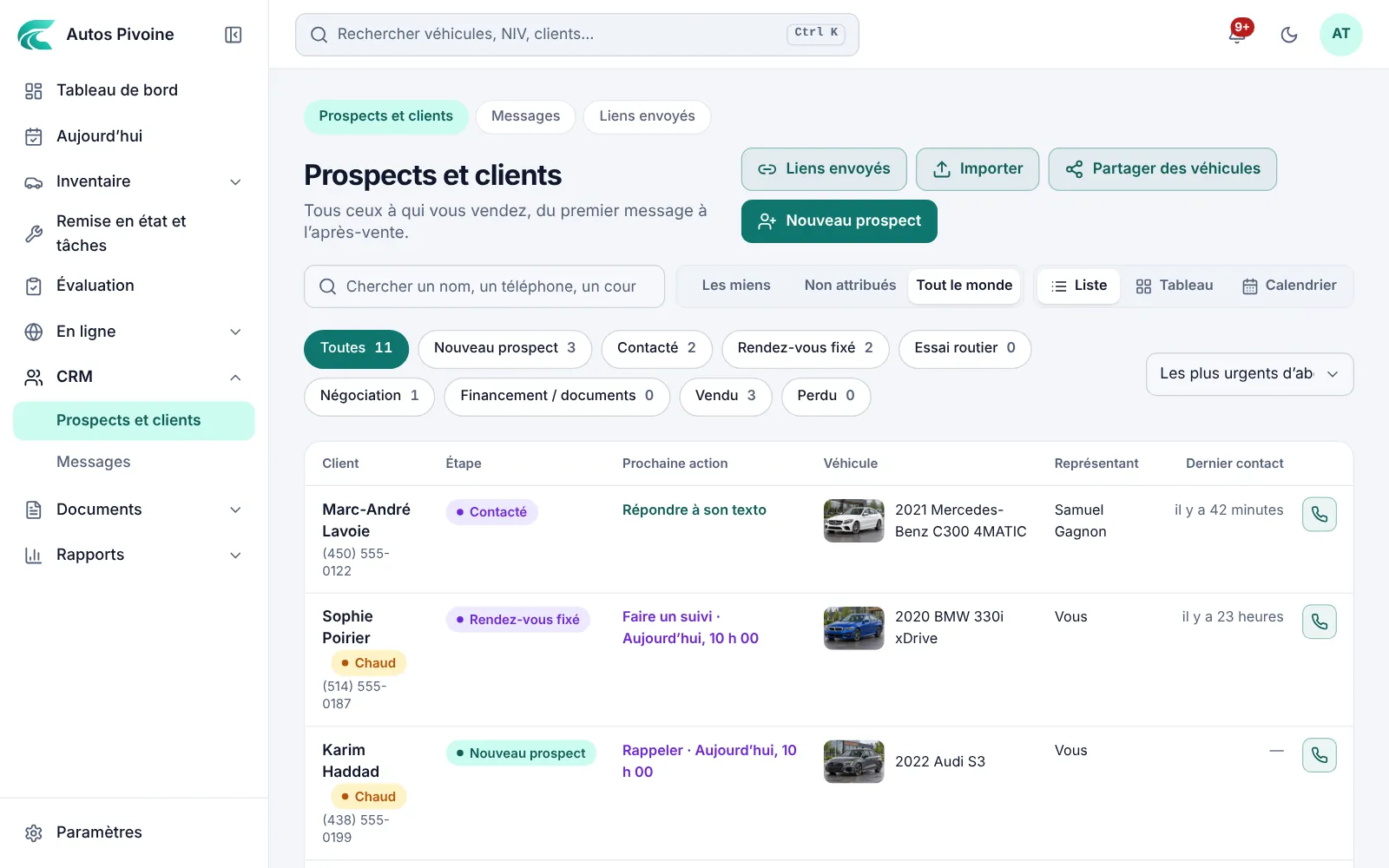
Prospects et clients
Tous ceux à qui vous vendez dans une seule liste, avec leur provenance, le véhicule voulu, leur étape et la prochaine action.
Pourquoi c’est utile
Rien ne se perd dans les textos de quelqu’un. Les prospects des liens, de votre site et des sites d’annonces arrivent seuls, avec un premier suivi déjà prévu.
Comment l’utiliser
- Ouvrez CRM › Prospects et clients.
- Ajoutez une visite au lot avec Nouveau prospect.
- Chaque nouveau prospect reçoit sa première tâche selon vos règles de suivi.
Inclus dans tous les forfaits.
La fiche du clientNouveau
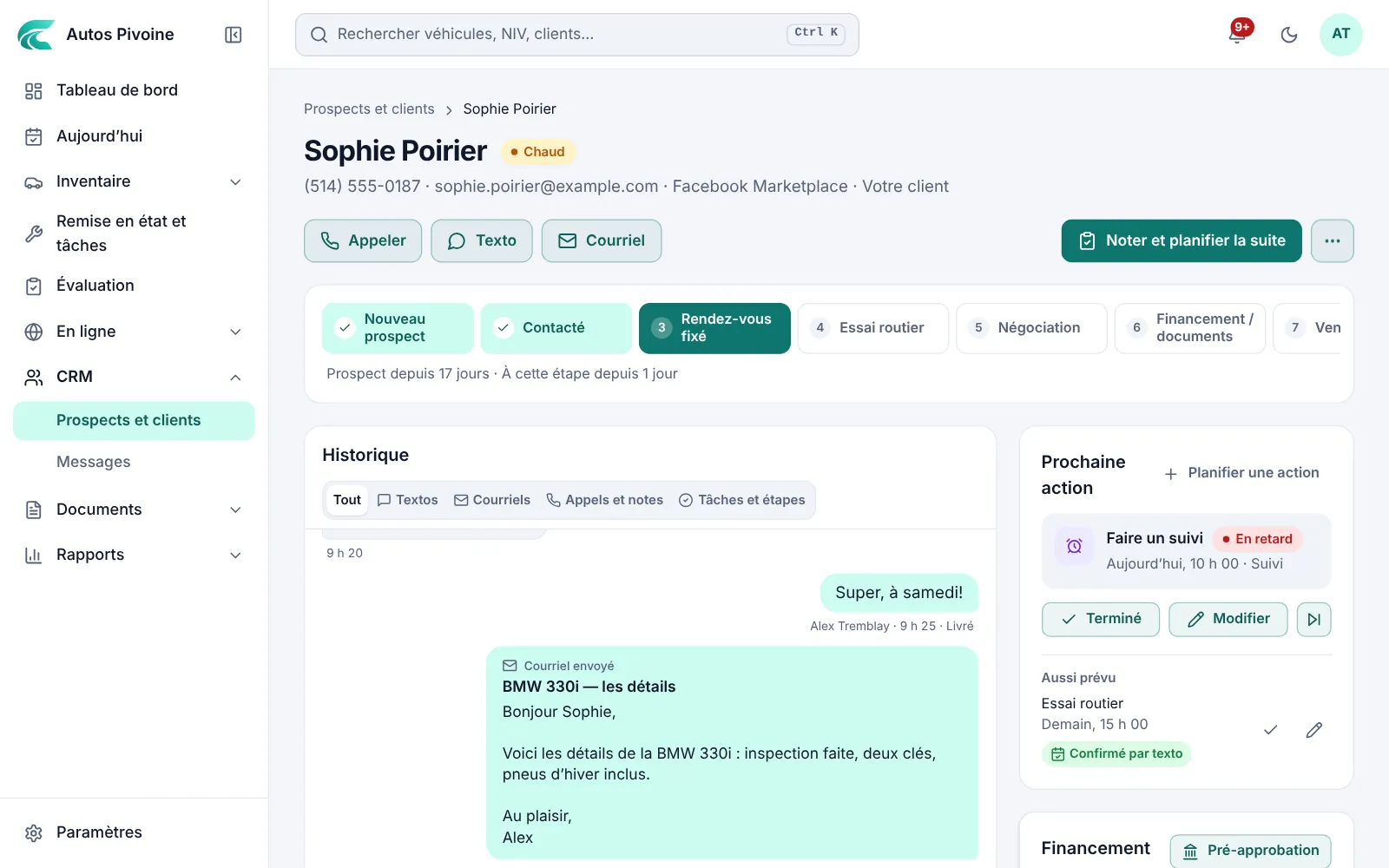
Ses textos, courriels, appels et notes dans un seul historique, la prochaine action, les véhicules qu’il veut et ses ventes.
Pourquoi c’est utile
Celui qui prend le client sait ce qui a été dit et ce qui s’en vient.
Comment l’utiliser
- Ouvrez un client à partir de Prospects et clients.
- Appelez, textez ou écrivez avec les boutons du haut.
- Après chaque appel ou visite, utilisez Noter et planifier la suite.
Inclus dans tous les forfaits.
Étapes et tableau
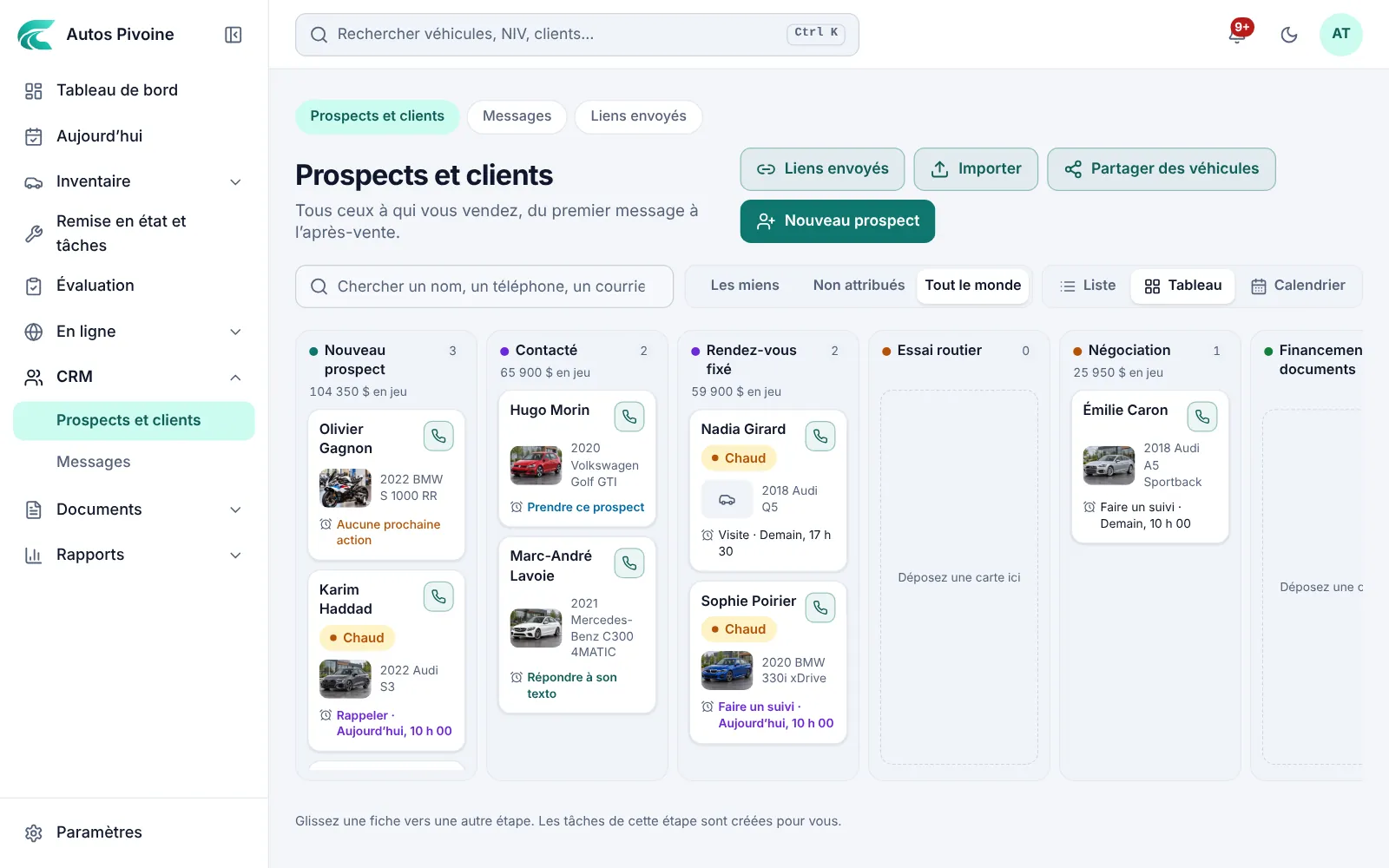
Voyez chaque vente en cours, du nouveau prospect au véhicule vendu, et faites-la avancer d’un glissement.
Pourquoi c’est utile
Chaque étape crée la tâche suivante pour vous : un appel après le premier contact, une confirmation avant le rendez-vous, un remerciement après la vente.
Comment l’utiliser
- Ouvrez CRM › Prospects et clients et choisissez Tableau.
- Glissez un client à sa nouvelle étape : contacté, rendez-vous, essai routier, négociation, documents, vendu.
- Changez les étapes et leurs tâches dans Paramètres › CRM.
Inclus dans tous les forfaits.
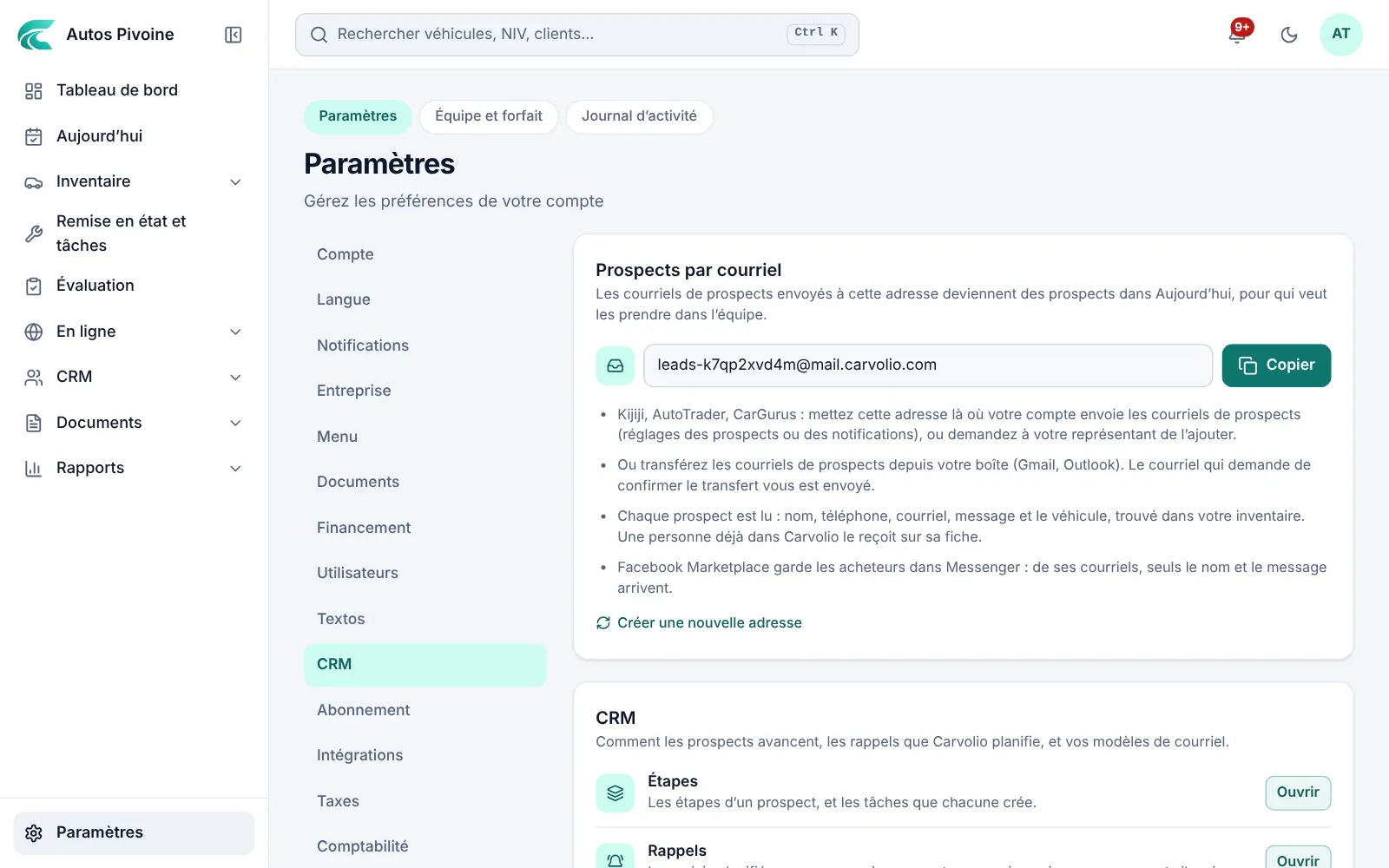
Les prospects de Kijiji, AutoTrader et CarGurusNouveau
Votre commerce a sa propre adresse. Les courriels de prospects envoyés à cette adresse deviennent des prospects, avec le véhicule et leur message.
Pourquoi c’est utile
Fini de recopier les prospects de votre boîte de réception. Ils ont un suivi comme tout le monde.
Comment l’utiliser
- Ouvrez Paramètres › CRM › Prospects par courriel et copiez votre adresse.
- Inscrivez-la là où votre compte Kijiji, AutoTrader ou CarGurus envoie ses prospects.
- Les nouveaux prospects arrivent dans Prospects et clients et dans Aujourd’hui.
Inclus dans tous les forfaits.
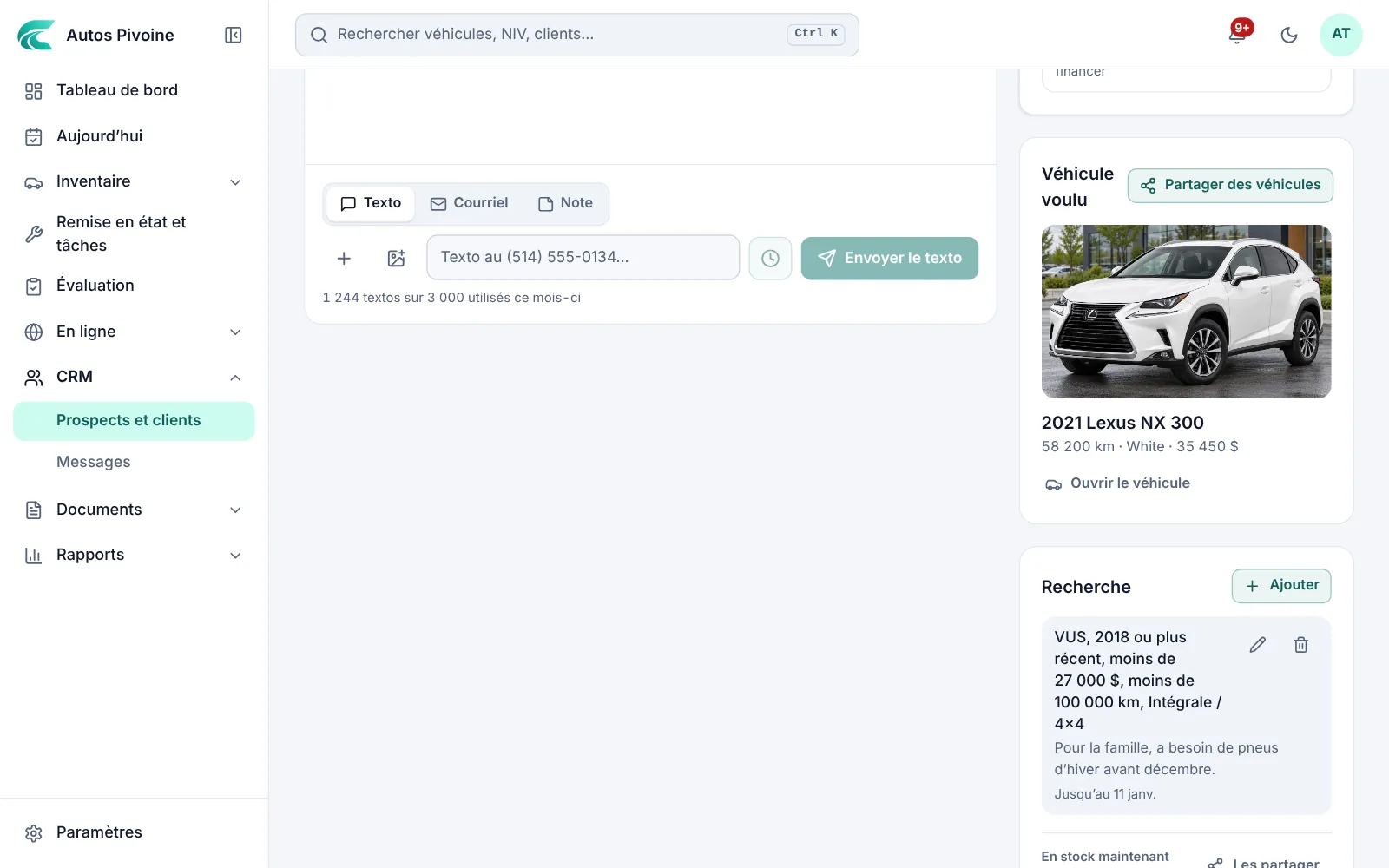
Ce qu’il rechercheNouveau
Notez ce qu’un client veut, même si vous ne l’avez pas : marque, budget, année, kilométrage. Quand un véhicule qui convient arrive, son vendeur est averti.
Pourquoi c’est utile
L’acheteur que vous n’avez pas pu aider le mois passé est le premier appel quand le bon véhicule arrive.
Comment l’utiliser
- Ouvrez le client et choisissez Ajouter sous Recherche.
- Indiquez ce qu’il veut; laissez de côté ce qui ne compte pas.
- Quand un véhicule convient, il paraît dans Aujourd’hui sous Véhicules trouvés.
Inclus dans tous les forfaits.
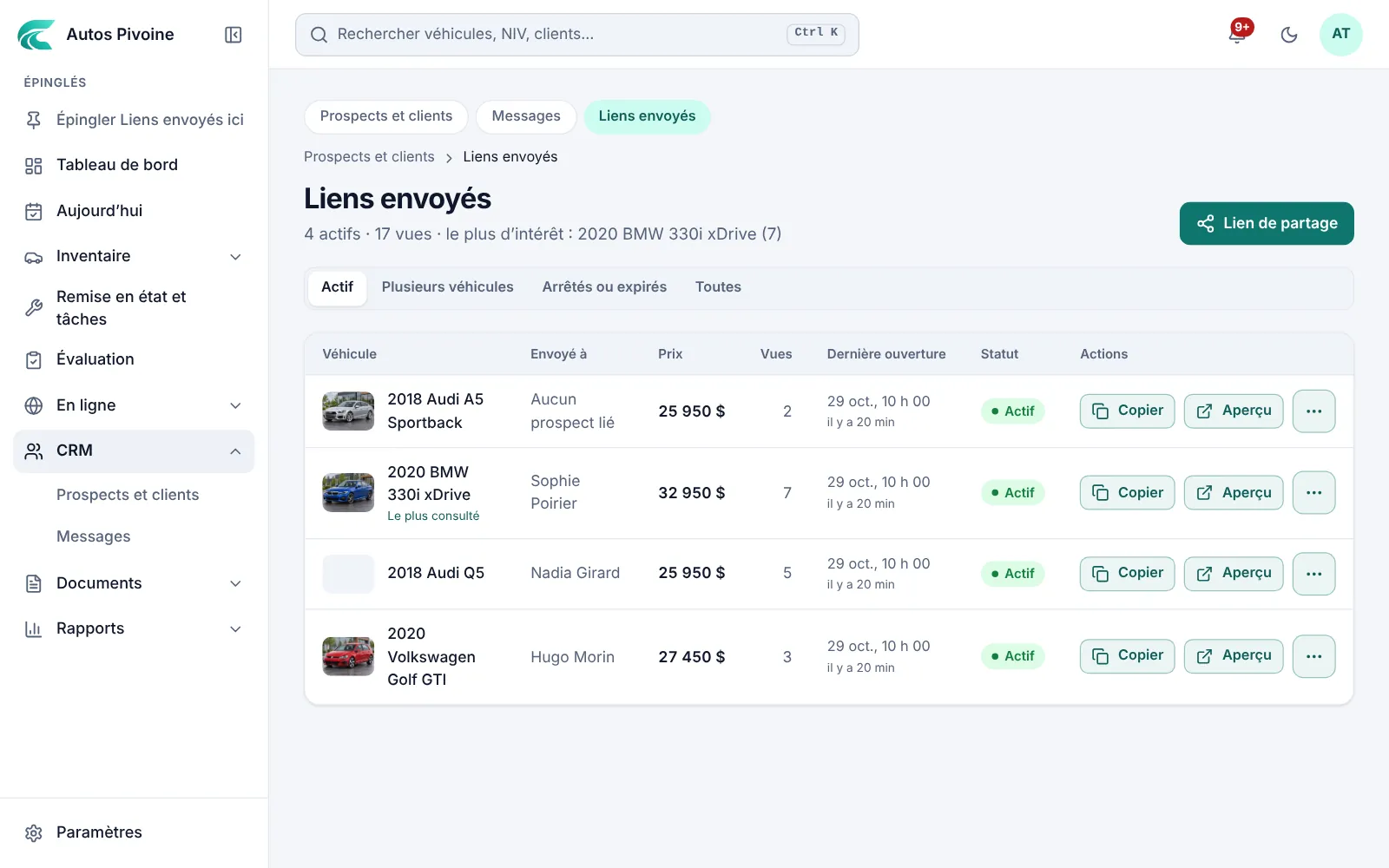
Liens de partage
Envoyez à un client une page pour un véhicule ou plusieurs, avec le prix choisi pour lui, les photos et le Carfax.
Pourquoi c’est utile
Une vraie page vend mieux que des captures d’écran, et vous voyez le moment où elle est ouverte : vous appelez pendant qu’il est intéressé.
Comment l’utiliser
- Ouvrez le véhicule, ou un client, et choisissez Partager des véhicules.
- Fixez le prix du client, ou cachez-le, et choisissez d’afficher ou non le Carfax.
- Copiez le lien, ou envoyez-le par texto ou par courriel.
- Suivez les vues et la dernière ouverture dans CRM › Liens envoyés.
Inclus dans tous les forfaits.
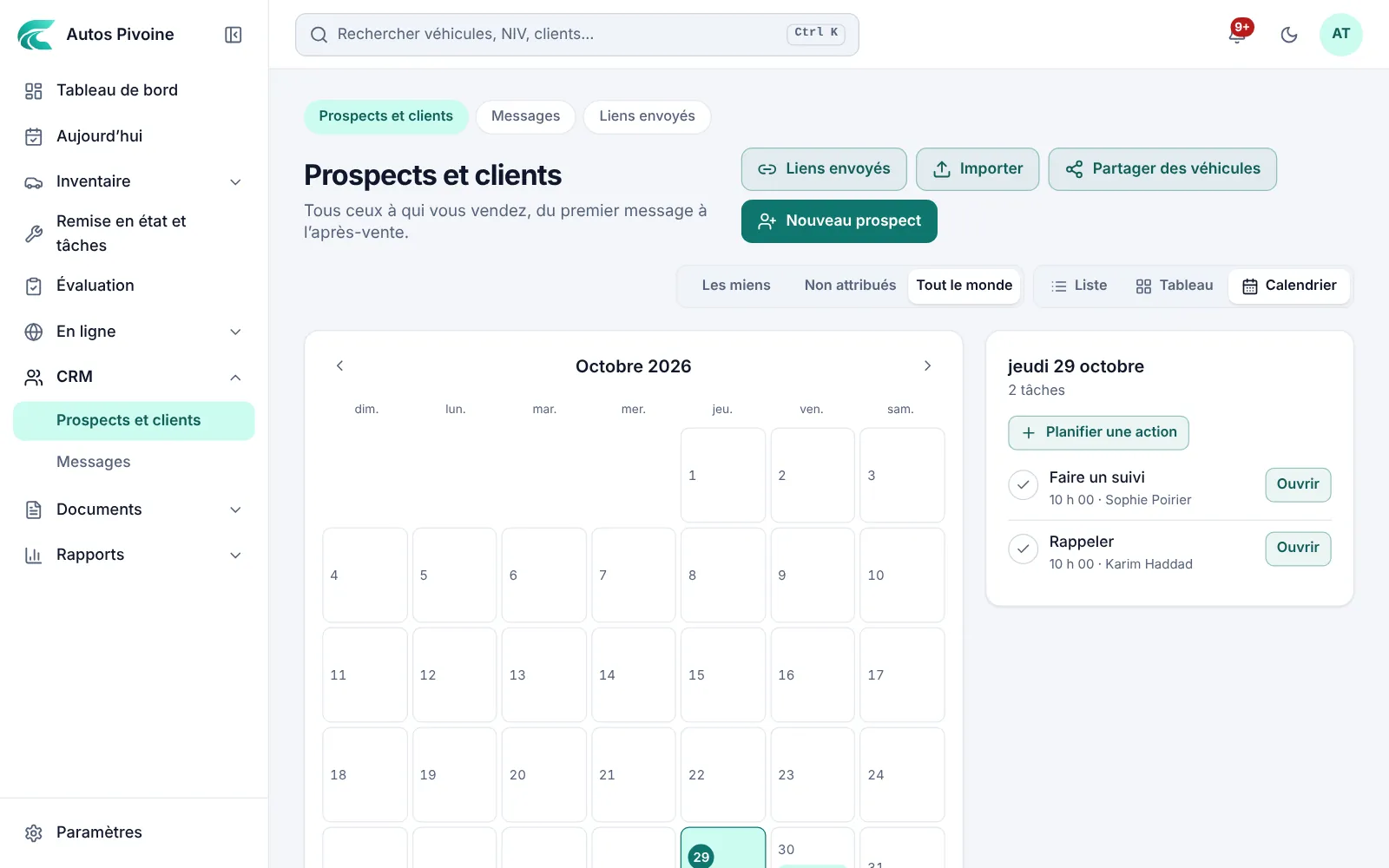
Calendrier et tâches
Les appels, les essais routiers et les suivis de toute l’équipe, jour par jour, avec les retards en rouge.
Comment l’utiliser
- Ouvrez CRM › Prospects et clients et choisissez Calendrier.
- Ajoutez une tâche, ou laissez les étapes les ajouter.
- Cochez-la une fois faite : l’historique du client la garde.
Inclus dans tous les forfaits.
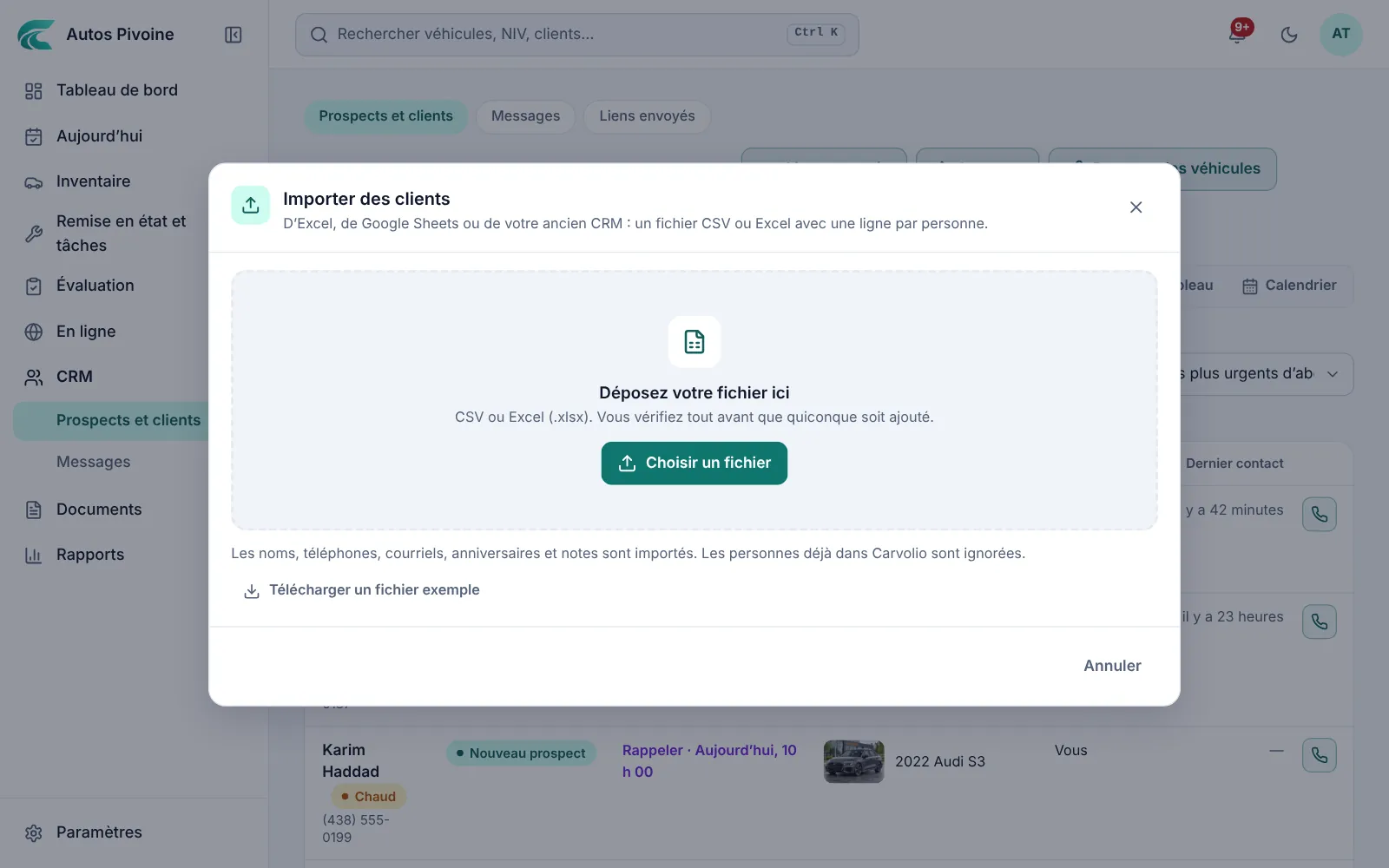
Importer vos clientsNouveau
Apportez les clients que vous avez déjà, à partir d’un fichier CSV ou Excel. Vous vérifiez chaque ligne avant que quiconque soit ajouté.
Comment l’utiliser
- Ouvrez CRM › Prospects et clients et choisissez Importer.
- Choisissez le fichier : ses colonnes sont associées pour vous.
- Vérifiez la liste, puis importez.
Inclus dans tous les forfaits.
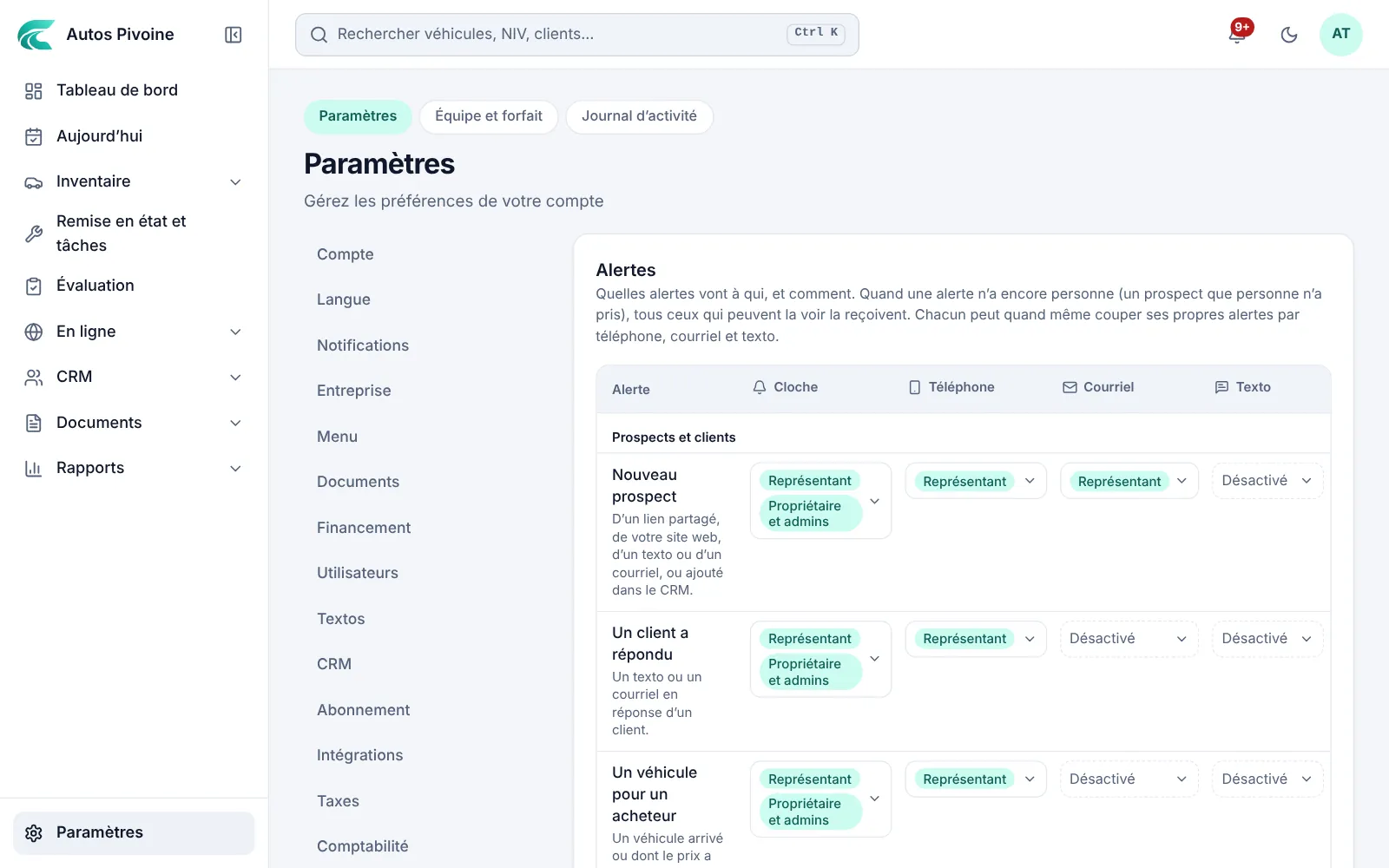
Alertes
Un courriel le matin avec les nouveaux prospects et les suivis du jour, et des alertes dans l’application et sur votre téléphone, chacune à la bonne personne.
Comment l’utiliser
- Ouvrez Paramètres › Alertes.
- Choisissez qui reçoit chaque alerte : la cloche, son téléphone, le courriel ou le texto.
- Écrivez le message d’anniversaire une fois : Carvolio l’envoie le jour venu.
Inclus dans tous les forfaits.