Textos, courriels et appelsNouveau
Toutes vos conversations au même endroit.
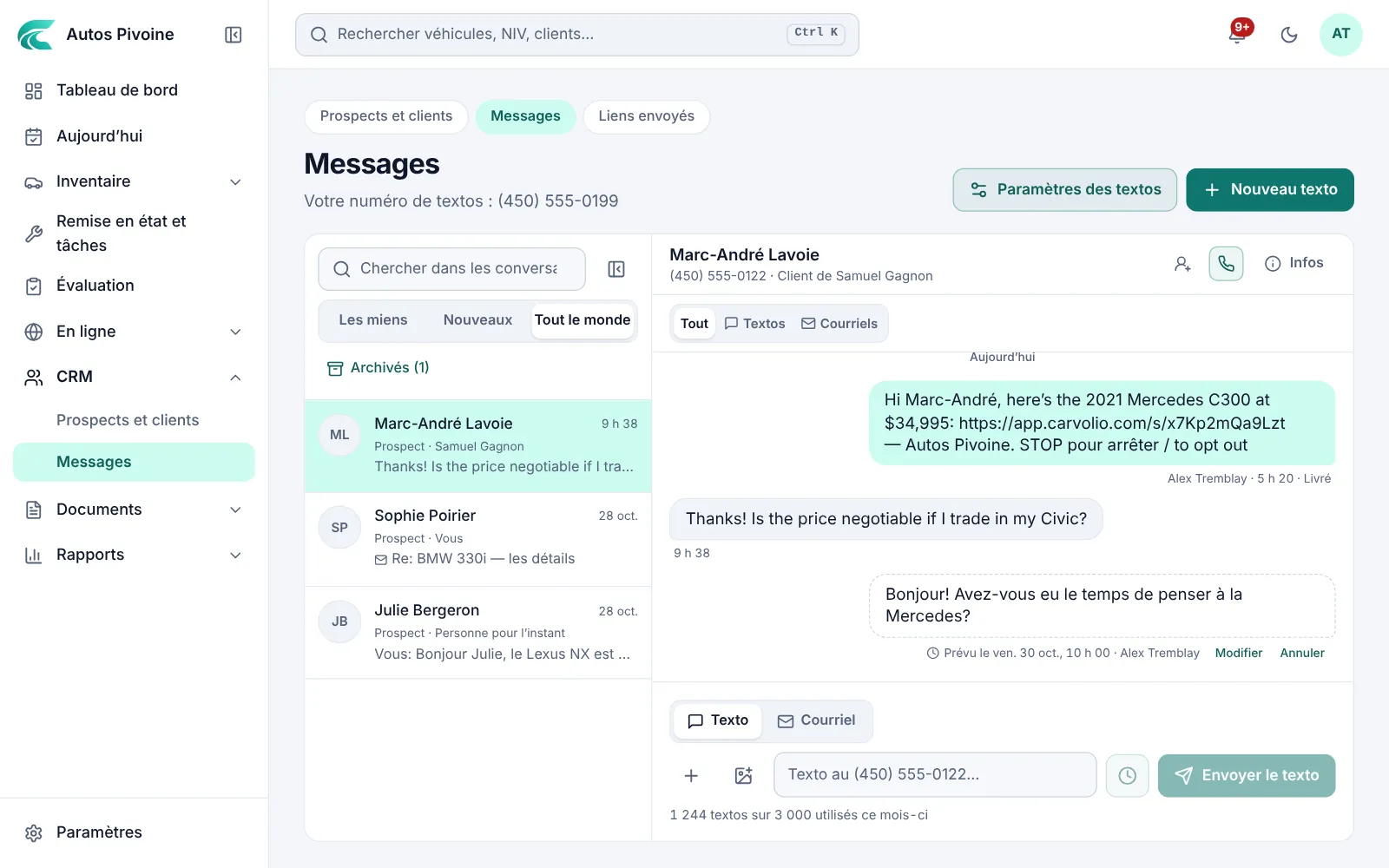
Textez et écrivez à vos clients à partir du numéro du commerce, rappelez-leur leur rendez-vous et appelez de votre téléphone. Chaque réponse arrive dans Messages, à côté de leur fiche.
Rendez-vous
Confirmé
Nadia a répondu 1
Des textos à partir du numéro du commerceNouveau
Tout le monde texte à partir d’un seul numéro partagé, avec la fiche du client à côté de la conversation. Envoyez un véhicule, une photo ou un lien de dépôt.
Pourquoi c’est utile
Les clients gardent un seul numéro pour le commerce, et aucune conversation ne reste sur le téléphone personnel de quelqu’un.
Comment l’utiliser
- Choisissez votre numéro de textos dans Paramètres › Textos.
- Ouvrez CRM › Messages et choisissez Nouveau texto, ou Texto sur la fiche du client.
- Les réponses reviennent dans la même conversation. Une réponse STOP est respectée d’elle-même.
Forfaits Professional et Elite, avec 1 000 ou 2 000 textos par mois selon le forfait.
Le courriel dans la même conversationNouveau
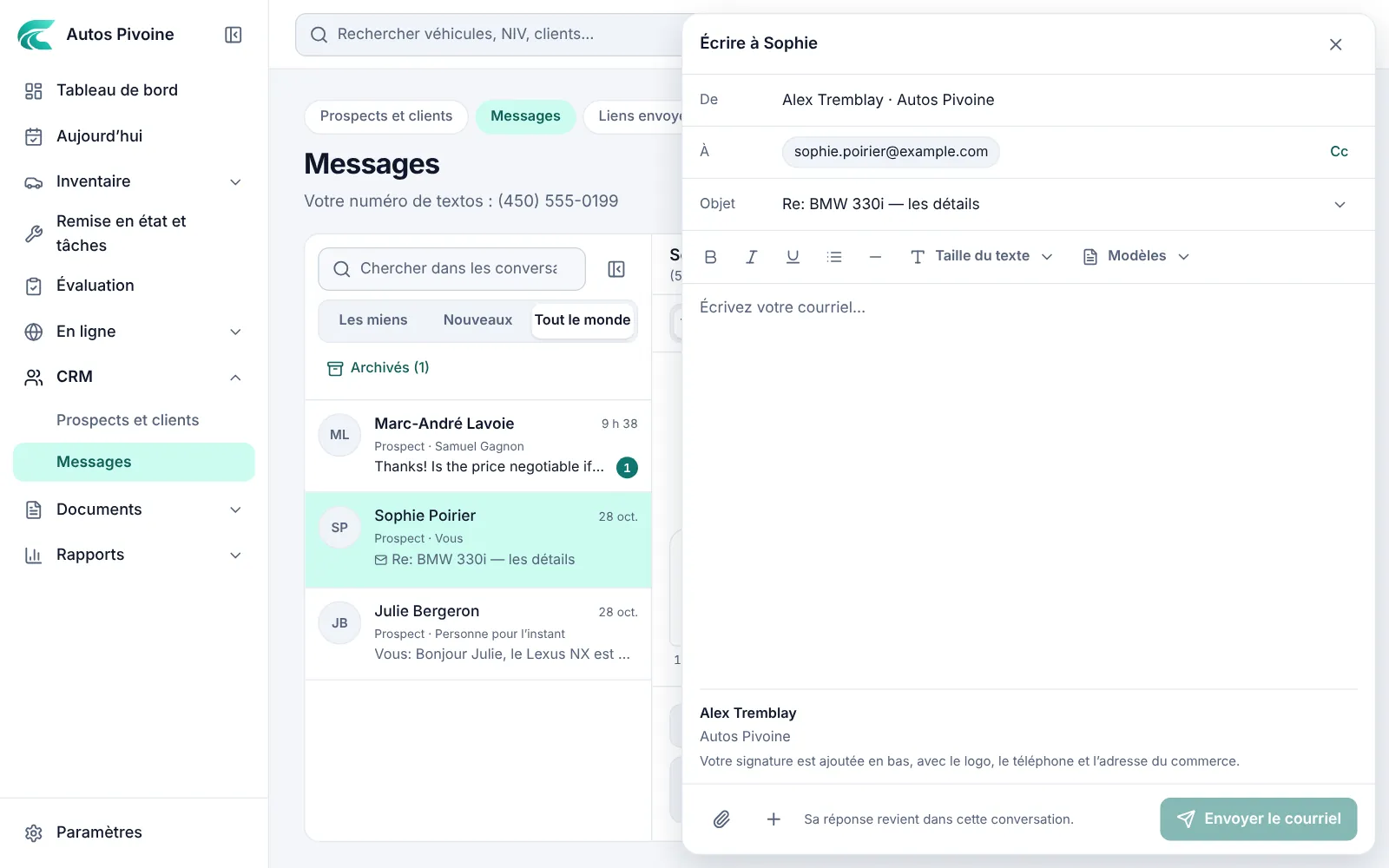
Écrivez et lisez les courriels à côté des textos, avec pièces jointes et votre signature. La réponse du client revient dans Carvolio.
Pourquoi c’est utile
Un seul endroit pour tout ce qui a été dit à un client, peu importe qui l’a dit.
Comment l’utiliser
- Ouvrez la conversation et choisissez Courriel.
- Écrivez-le et joignez un fichier de votre ordinateur ou de Carvolio.
- Sa réponse paraît dans la conversation et dans l’historique du client.
Inclus dans tous les forfaits.
Rappels de rendez-vousNouveau
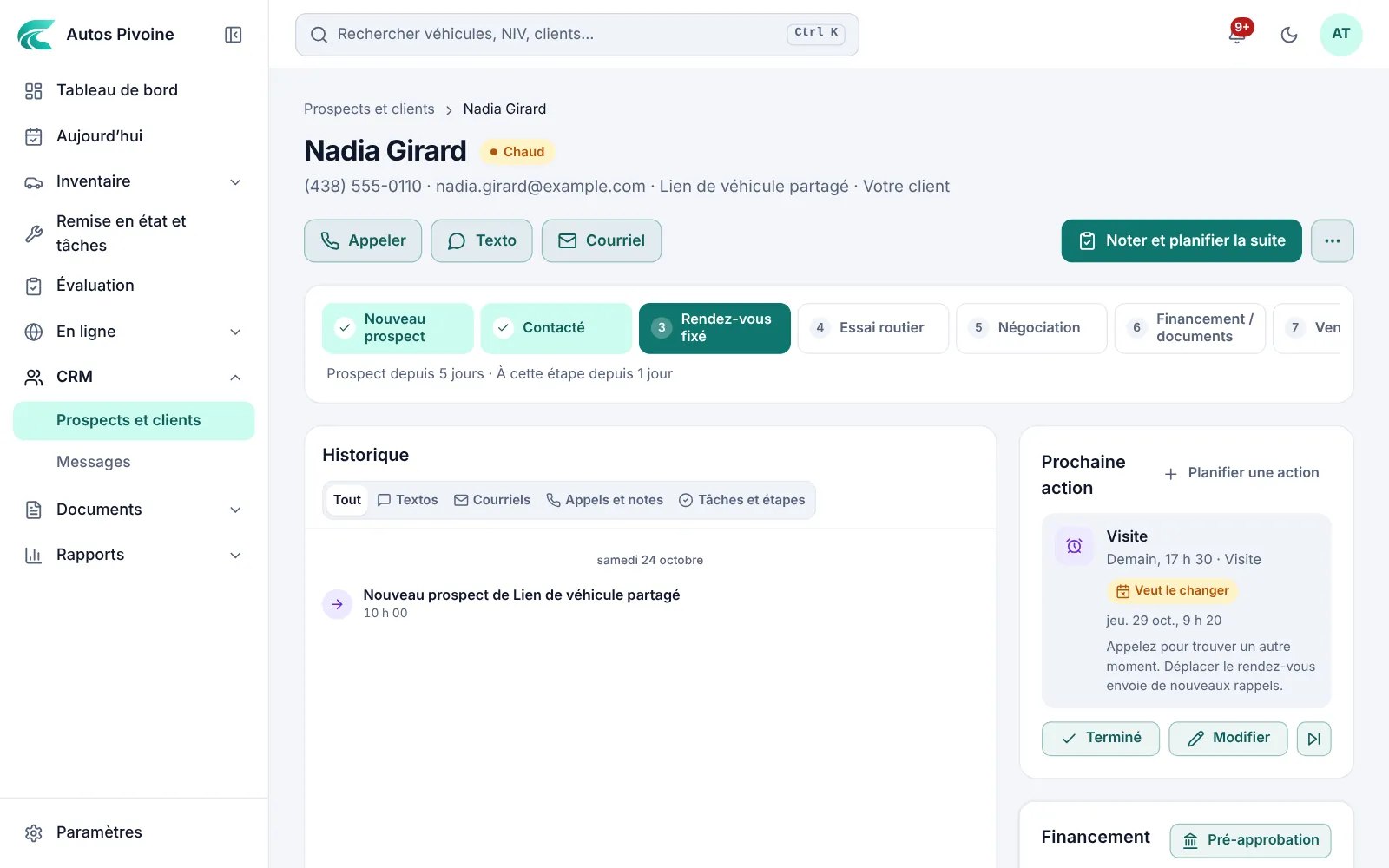
Un texto la veille et 2 heures avant un essai routier ou une visite. Le client répond 1 pour confirmer ou 2 pour changer.
Pourquoi c’est utile
Moins de rendez-vous manqués, et le client qui doit changer l’heure vous le dit avant que vous prépariez le véhicule.
Comment l’utiliser
- Activez les rappels dans Paramètres › CRM.
- Planifiez la visite ou l’essai routier sur la fiche du client et laissez Rappeler au client activé.
- Sa réponse paraît sur la tâche et dans Aujourd’hui.
Inclus dans tous les forfaits.
Appel en un clicNouveau
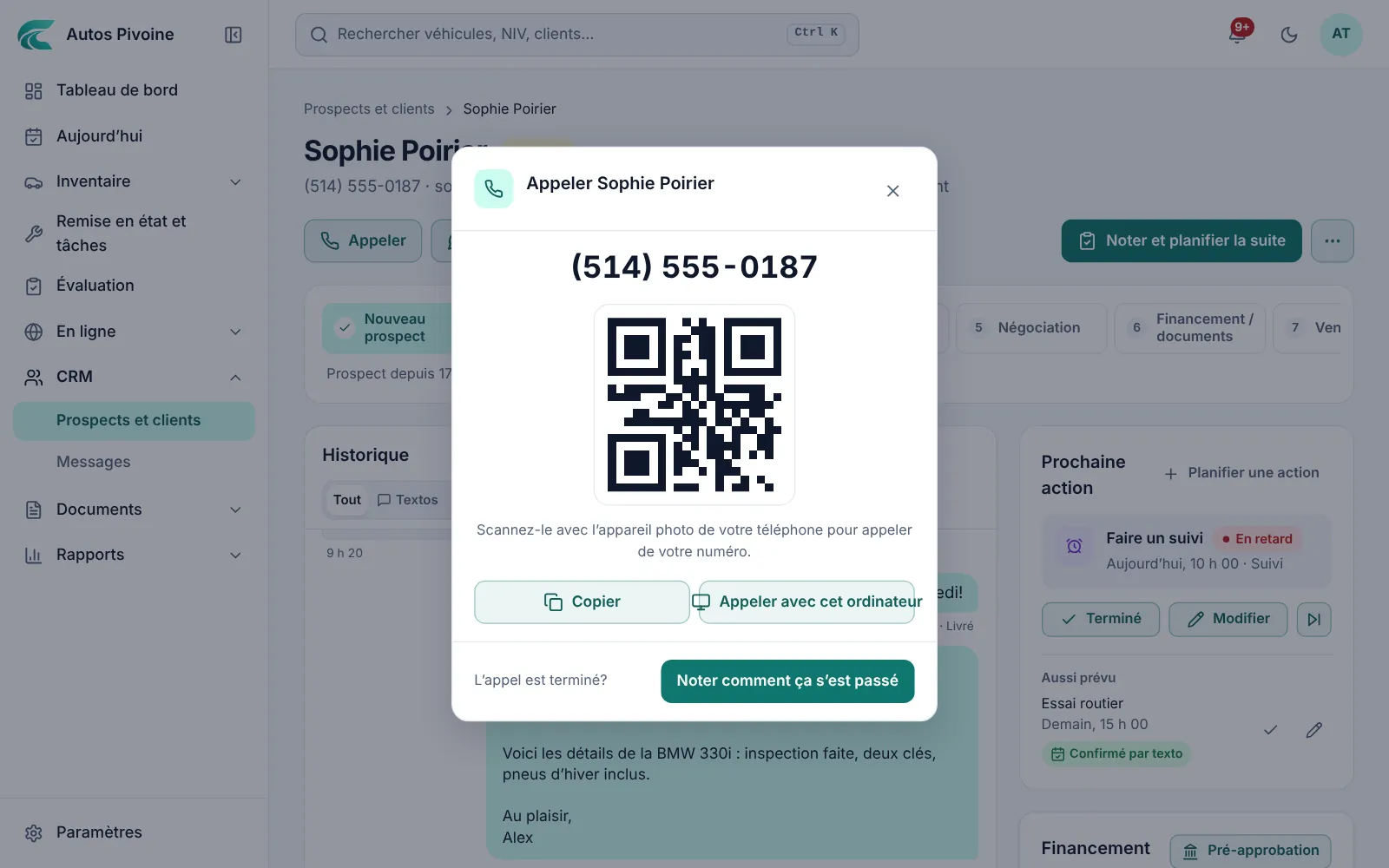
Un bouton Appeler partout où un client paraît. Votre téléphone compose à partir de votre propre numéro; sur un ordinateur, balayez le code QR et il compose.
Pourquoi c’est utile
Quand vous raccrochez, Carvolio vous demande comment ça s’est passé et planifie la suite : chaque appel finit dans l’historique.
Comment l’utiliser
- Touchez Appeler sur le client, dans Messages, Prospects et clients ou Aujourd’hui.
- Parlez-lui de votre propre téléphone.
- De retour dans Carvolio, dites comment ça s’est passé. Pas de réponse? Envoyez le texto prêt qu’il propose.
Inclus dans tous les forfaits.
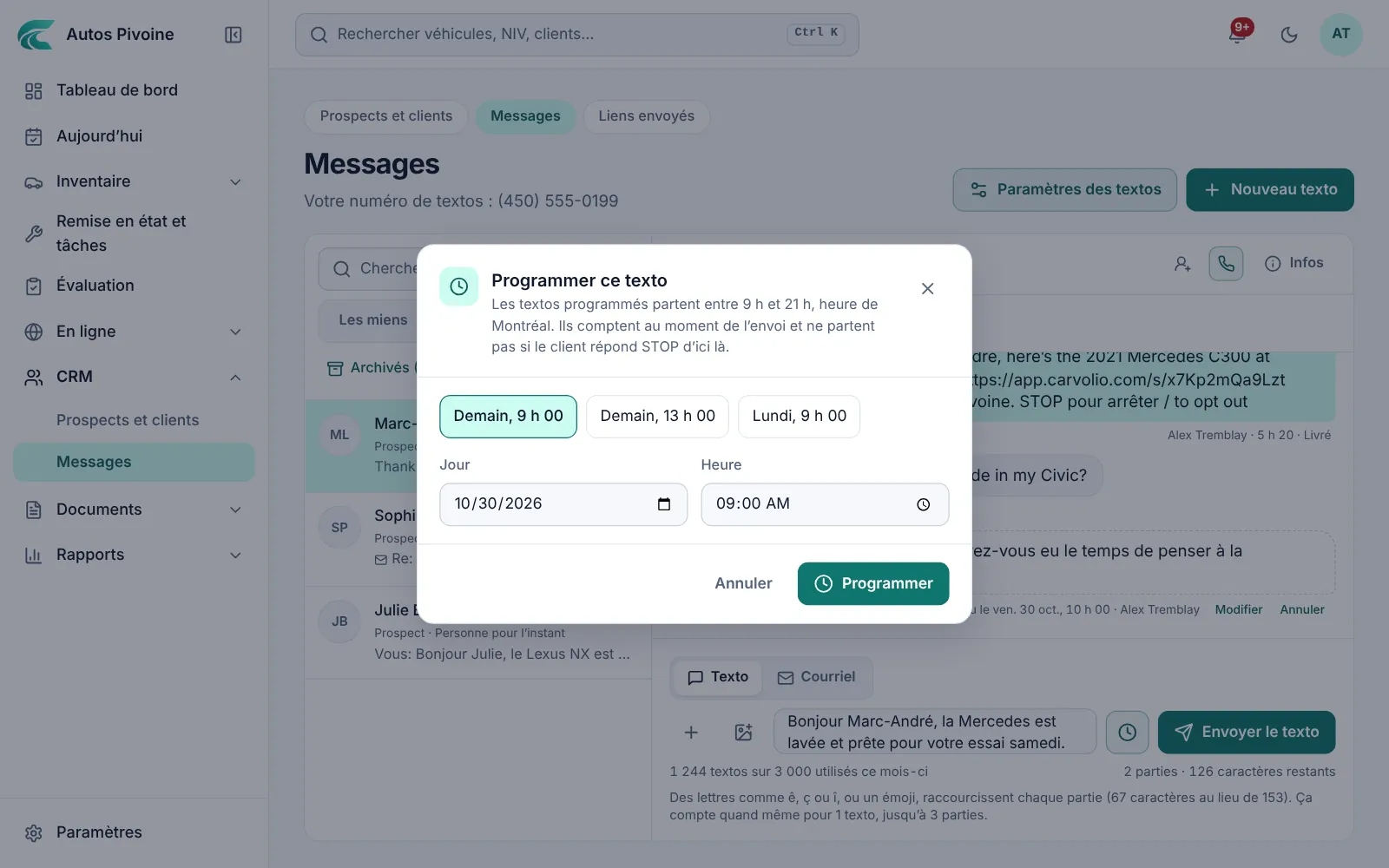
Textos planifiésNouveau
Écrivez un texto maintenant et choisissez quand il part. Tard le soir, Carvolio vous demande avant de texter.
Comment l’utiliser
- Écrivez le texto dans la conversation.
- Choisissez l’horloge et l’heure.
- Modifiez-le ou annulez-le jusqu’à son envoi; il ne part pas si le client répond STOP avant.
Inclus dans tous les forfaits.
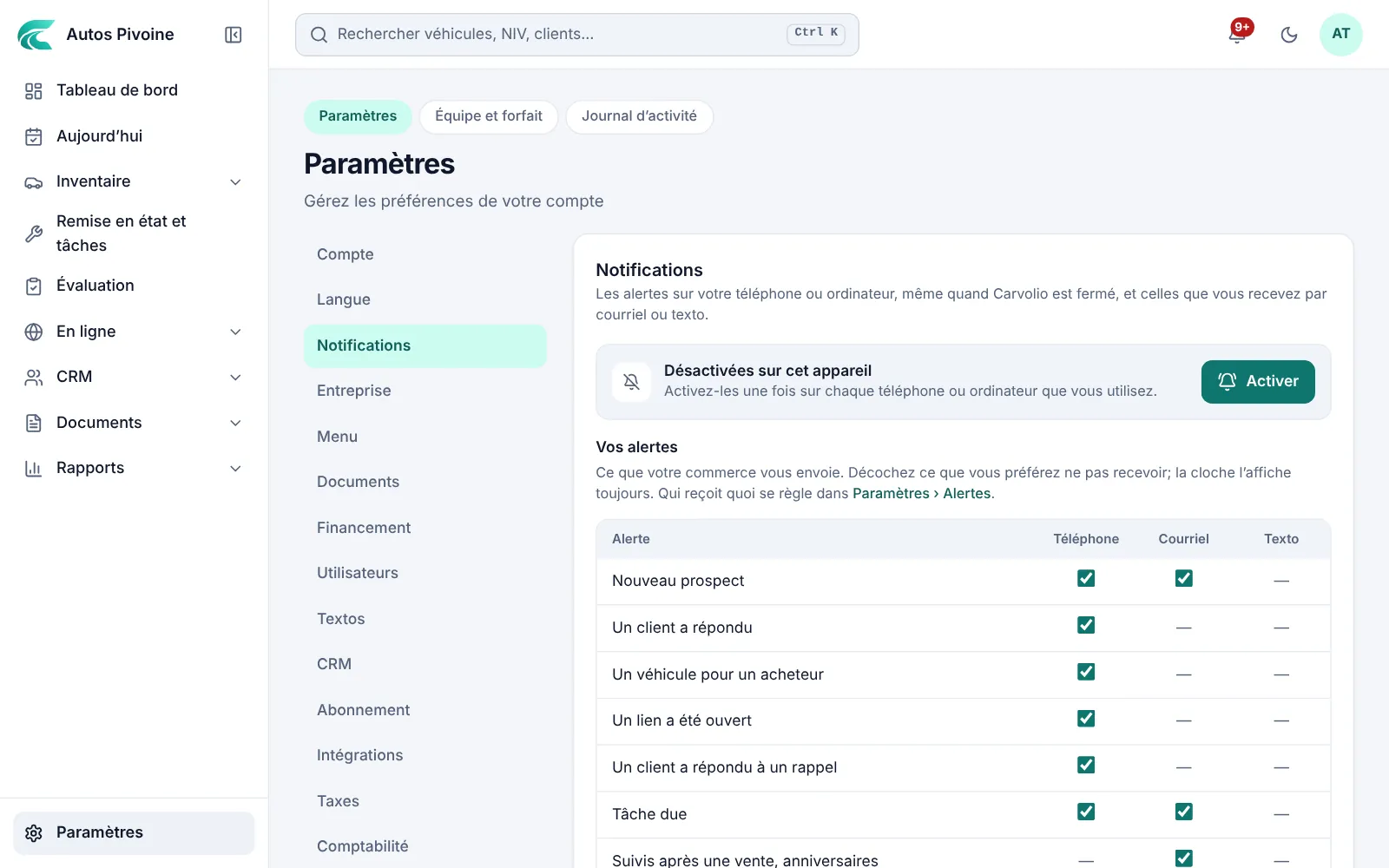
Notifications sur le téléphoneNouveau
Nouveaux prospects, réponses, tâches à faire et liens ouverts, sur votre téléphone ou votre ordinateur, même quand Carvolio est fermé.
Comment l’utiliser
- Ouvrez Paramètres › Notifications.
- Activez-les pour ce téléphone ou cet ordinateur. Sur un iPhone, ajoutez d’abord Carvolio à l’écran d’accueil.
- Choisissez les alertes qui vous rejoignent dans Paramètres › Alertes.
Inclus dans tous les forfaits.